

Macのアカウント名を変更したいけど、変更できない…
と、悩んでいませんか?
Macのアカウント名はズバリ、
ただし注意点も。
Mac購入後の初期設定は、流れに沿うだけで簡単にできます。
でも、その時にアカウント名を何気に決めてしまうと、後で変更したい時にかなり面倒な作業をすることになります。
この記事では、
- Macのアカウント名の変更方法
- フルネームとアカウント名の違い
について分かりやすく解説します。
Macのアカウント名の変更をしたくて悩んでいる方は、この記事を読めばスッキリ解決すること間違いなしです。
Macのアカウント名の変更方法
Macのアカウント名の変更方法は、かなり面倒。
何が面倒かというと、
新たにアカウントを作成して、そのアカウントから操作しないと変更できない
ということ。
このような作業手順になります。
- システム設定を開く
- 「ユーザとグループ」をクリック
- 「ユーザを追加」をクリック
- パスワードを入力しロックを解除する
- 新規アカウントを作成
- 新規アカウントをクリックし「このユーザにこのコンピュータの管理を許可」をONにする
- 再起動をかける
- 新規アカウントでログイン
- 初期設定をする
- 新規アカウントのパスワードを入力しロックを解除する
- 元々の変更したいアカウント上で右クリック
- アカウント名が変更できる
と、こんなに作業が必要になります。
かなり面倒だということがわかります。
 ハル
ハルこの説明でわからない方は、図解付きでわかりやすく解説しているこちらの記事を参考にしてみてください。
フルネームとアカウント名の違い
Macには、
- フルネーム
- アカウント名
の2種類が存在します。
どのように違うかは、このようにみてもらえるとわかりやすいです。
Macのフルネーム
Macのフルネームは、簡単にいうとMacを開いた時にログイン画面に表示される名前。

フルネームは、
日本語または英数字で自由に設定可能
変更方法も、アカウント名に比べれば簡単にできます。
変更方法手順は、このようになります。
- システム設定を開く
- 「ユーザとグループ」をクリック
- 変更したいユーザをクリック
- ユーザ名(フルネームのこと)に変更したい名前を入力して「OK」をクリック
- パスワードを入力しロックを解除する
- フルネーム変更完了
ハルこの説明でわからない方は、図解付きでわかりやすく解説しているこちらの記事を参考にしてみてください。
Macのアカウント名
Macのアカウント名は、ホームフォルダの名前として使用するものです。
このようなところに表示されるものです。
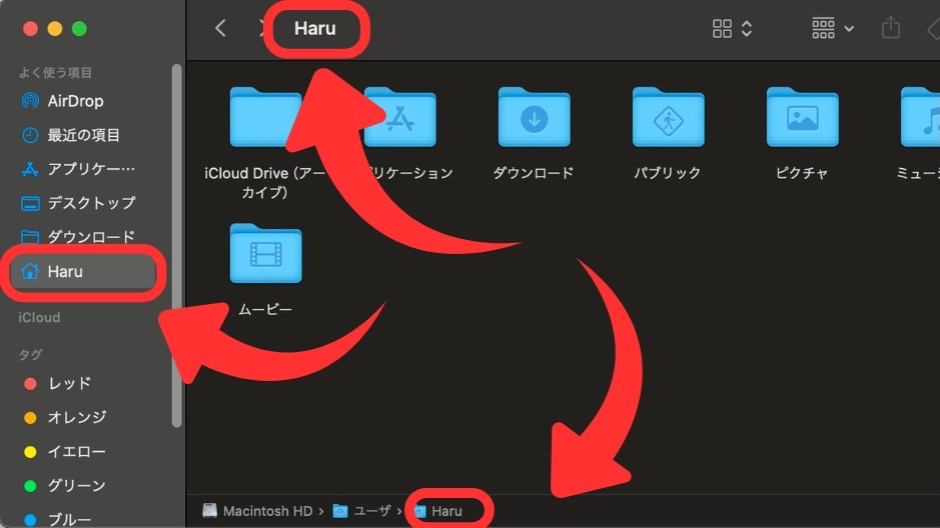
アカウント名は、
半角英数字で使用するのが一般的
スペースや全角文字は使いません。
まとめ
Macのアカウント名は変更できますが、変更方法がかなり面倒なことがわかったと思います。
できれば初期設定時に1発で決めたいところ。
でも最初はわからないので、適当につけてみたはいいけど後で変更したくなるってことがありますよね。
僕もそうでした。
この記事で説明した手順で行えば、しっかりと変更できるのでやってみてください。
ハルもっと詳しく知りたい方は、こちらの記事で図解付きでかなり詳しく解説しているので参考にしてみてください。